
Imaxel Editors for Shopify
¿Cómo funciona nuestra solución?
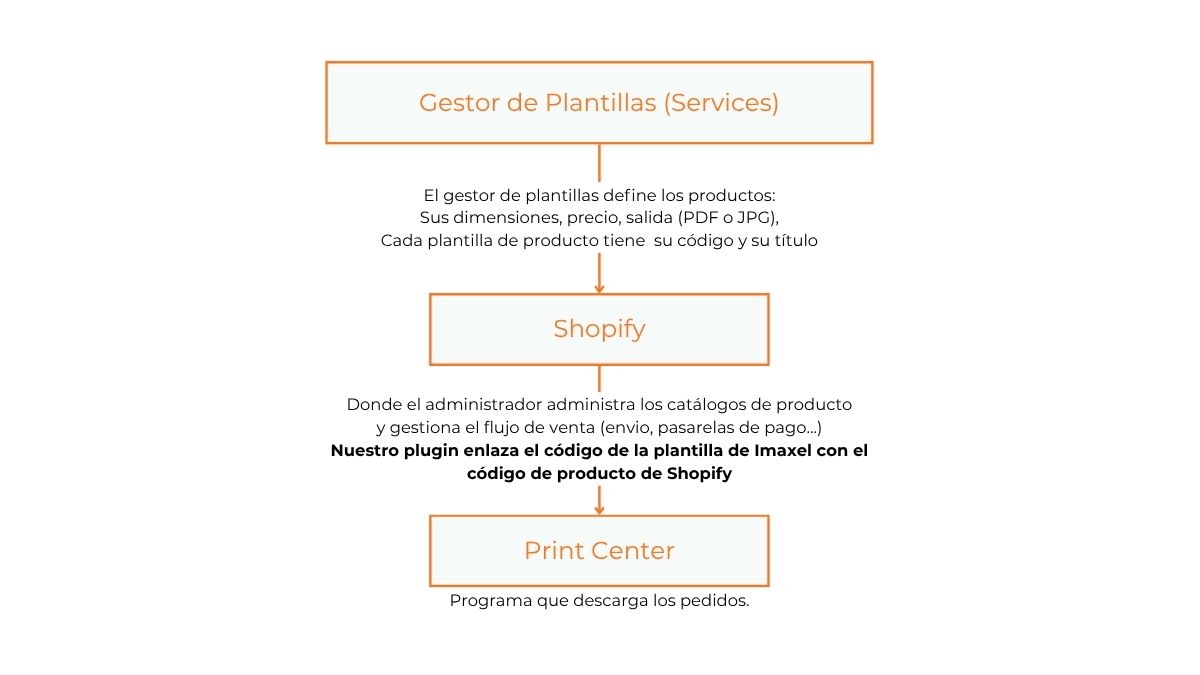
¿Cómo funciona la aplicación Imaxel Editors for Shopify?
Nuestro plugin de Shopify permite la personalización de productos por parte del consumidor y se integra en el flujo de compra natural de Shopify aprovechando al máximo sus funcionalidades. El plugin sustituye el botón Añadir al Carrito nativo de WooCommerce:
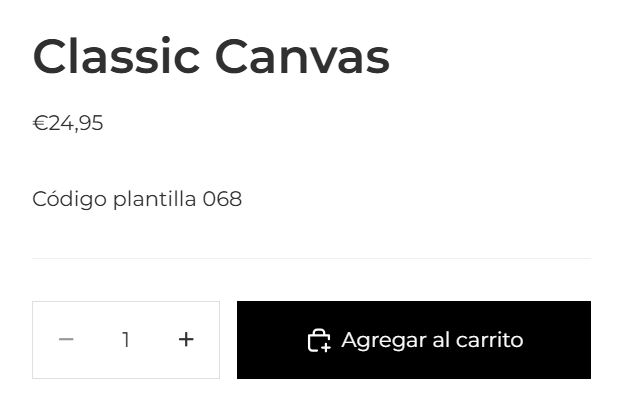
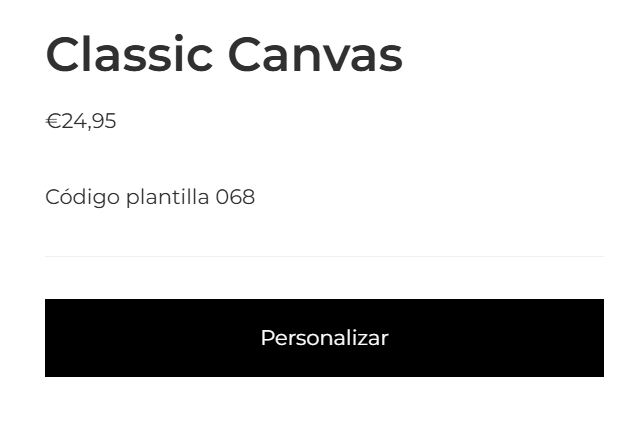
Una vez el consumidor hace clic en el botón, accede a la personalización del producto, que previamente el comercio ha configurado según sus necesidades:
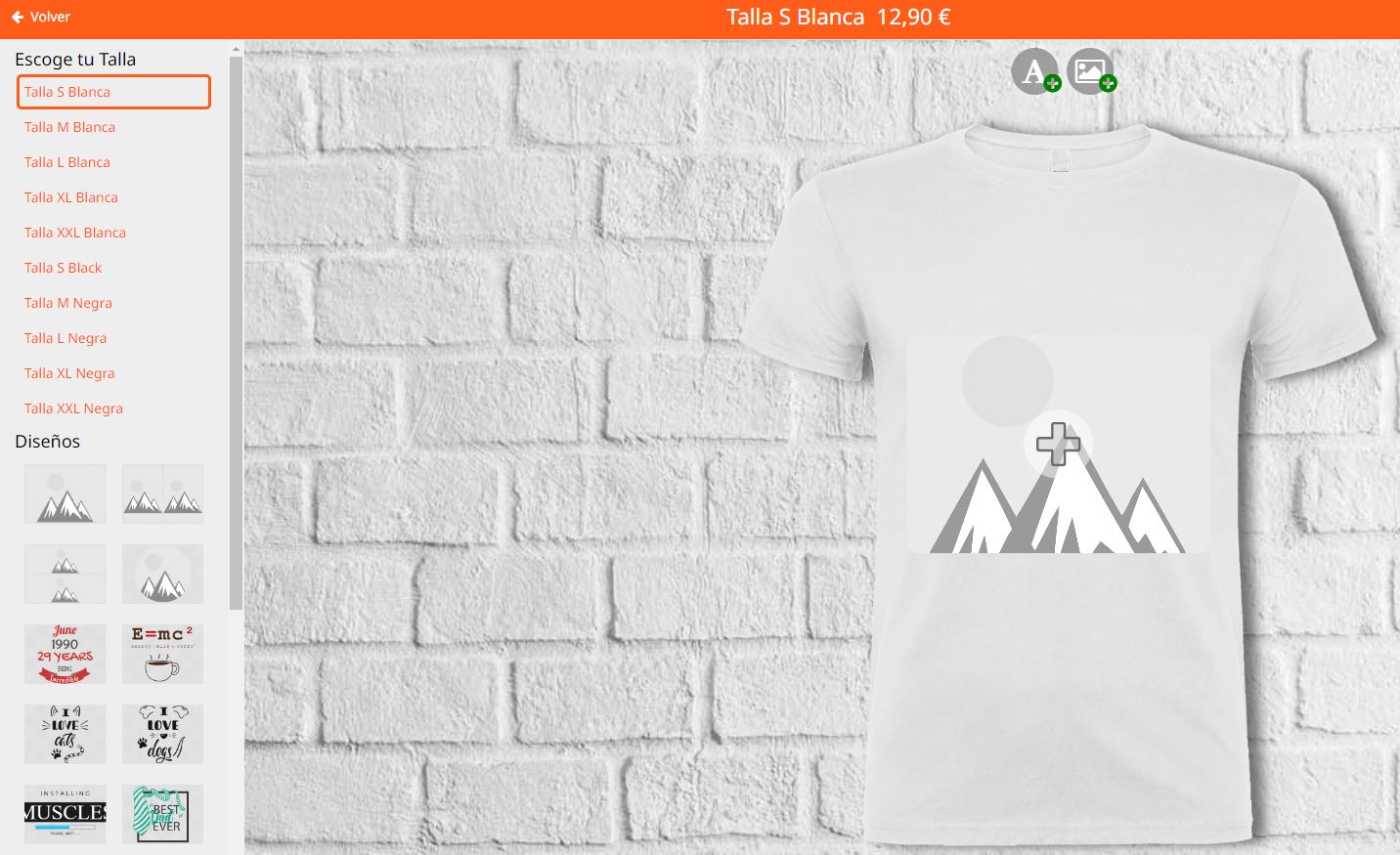
En la misma pantalla de edición, el consumidor realiza su personalización y, una vez finalizada, tiene dos opciones:

- Añadir a la cesta: Este botón devuelve al usuario a la cesta de la compra de Shopify.
Una vez en la cesta de la compra, el resto del proceso sigue en el flujo de compra natural de Shopify.
Instalación de la aplicación
Ponte en contacto con nosotros y te informaremos del proceso de instalación y contratación.
Configuración de la aplicación
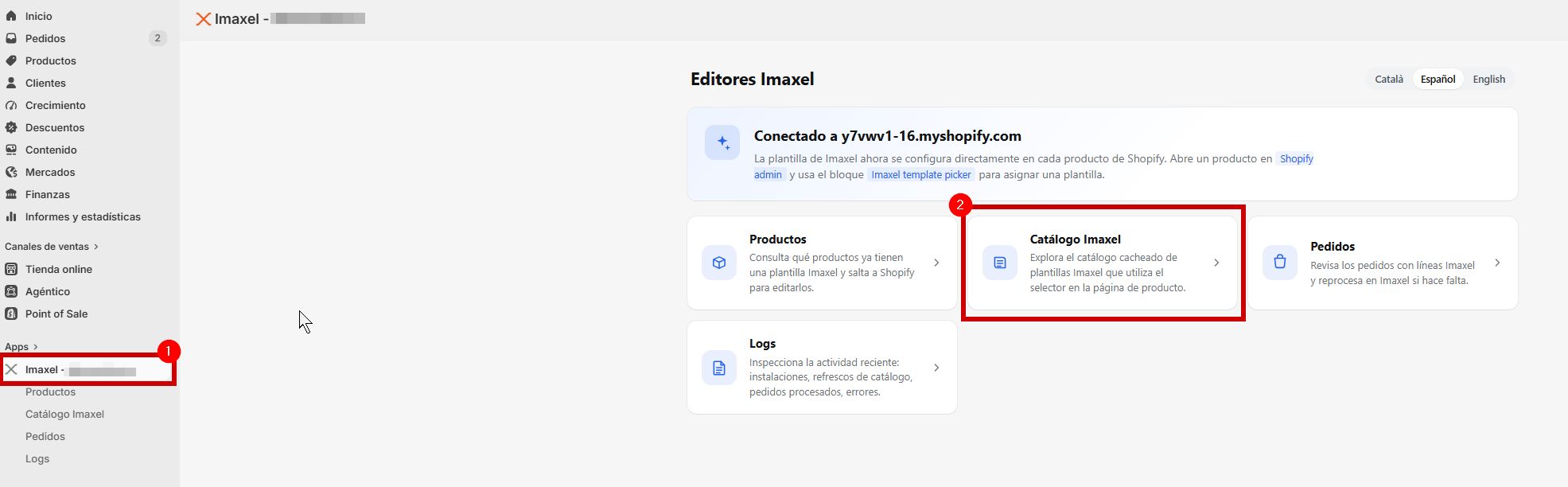
Debemos importar las plantillas de productos al entorno de Shopify. Para ello accederemos a la Apps de Shopify – Imaxel (¹) – Catálogo Imaxel (²).
A continuación haremos clic en Refrescar catálogo Imaxel:
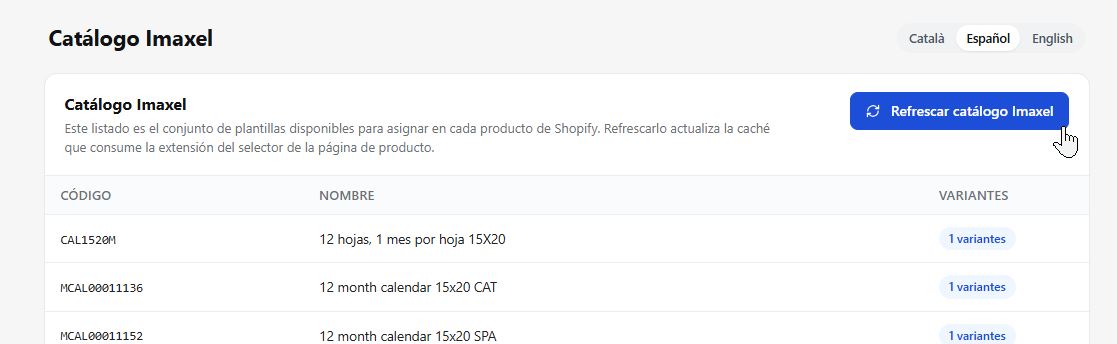
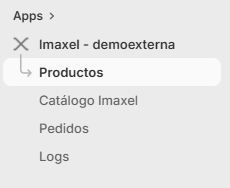
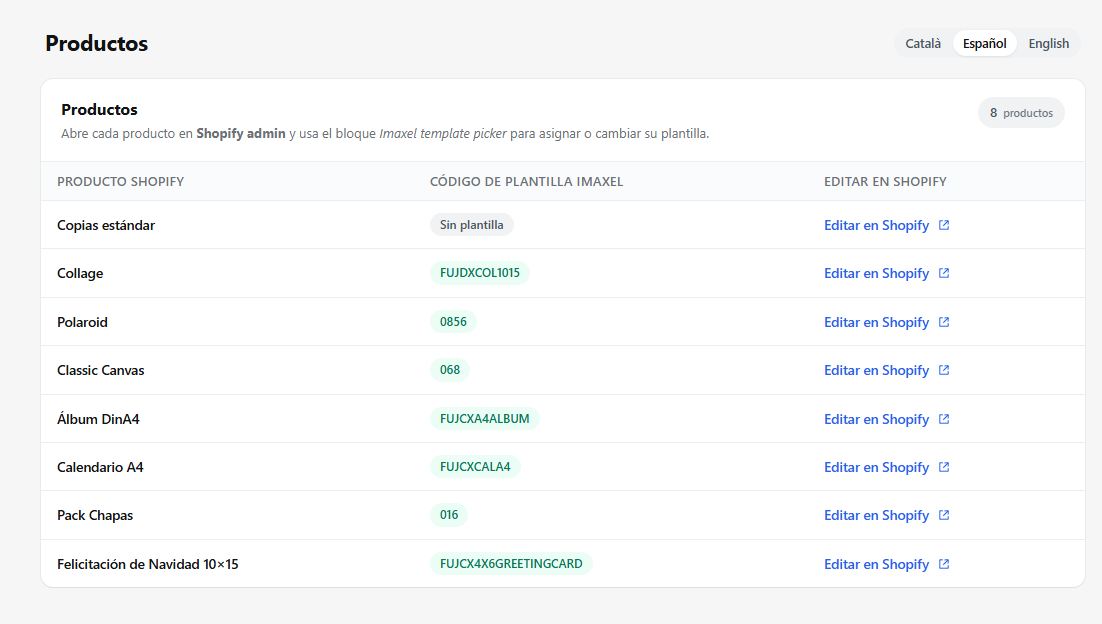
Esta acción importará todas las plantillas de producto que tengamos a nuestro Shopify, veremos el listado justo debajo. Si queremos ver qué productos de Shopify estan vinculados a qué plantilla de Imaxel podemos hacerlo en la sección Imaxel – Productos, donde tenemos el listado disponible:
¿Cómo se crean nuevas plantillas?
Con la instalación te viene un listado de plantillas de productos predeterminados, pero tienes la posibilidad de crear tantas como desees. Para tener más información sobre qué es y como crear plantillas de productos, consulta este articulo.
¡IMPORTANTE! Cada vez que registramos nuevas plantillas en nuestro gestor de plantillas, debemos volver a esta sección y actualizar la lista de plantillas de productos mediante este botón. Solo asi estas nuevas plantillas de productos estarán disponibles en el plugin y podrán vincularse en Shopify.
Vincular productos de Shopify
El primer paso es crear los productos en Shopify. Este es un proceso nativo de Shopify.
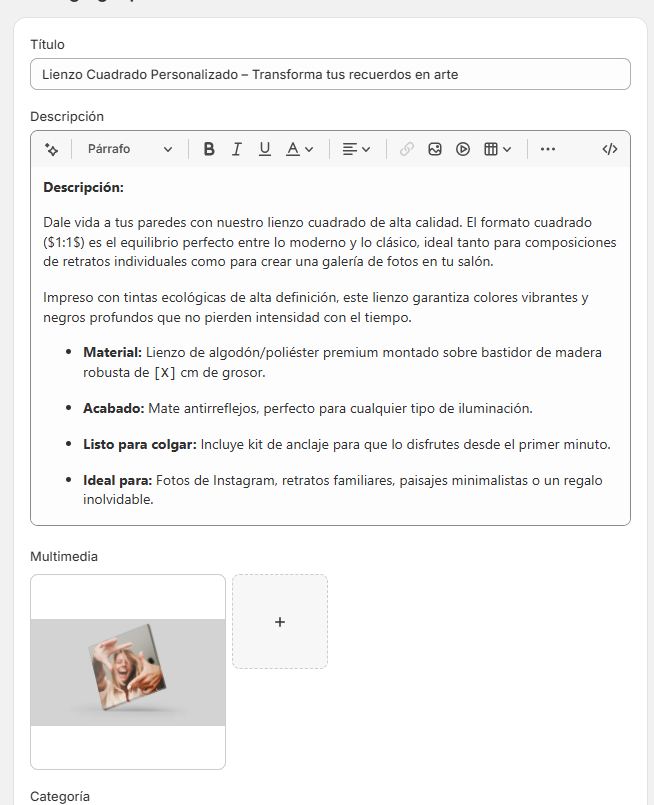
Una vez hayamos guardado el producto por primera vez:


Nos aparecerá en la parte inferior de la página de producto esta sección:
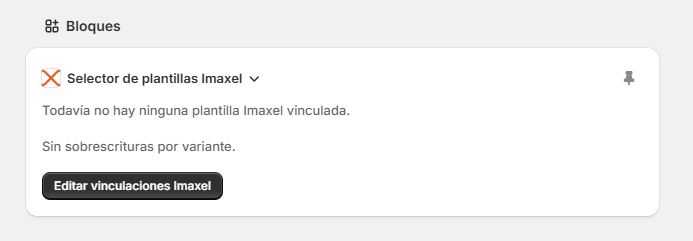
Podemos vincular un producto simple o con variaciones.
Vincular producto simple
Al pulsar el botón Editar vinculaciones se nos abrirá un pop up con el listado de plantillas que podemos vincular.
- Hacemos clic en el botón Sin plantilla Imaxel:
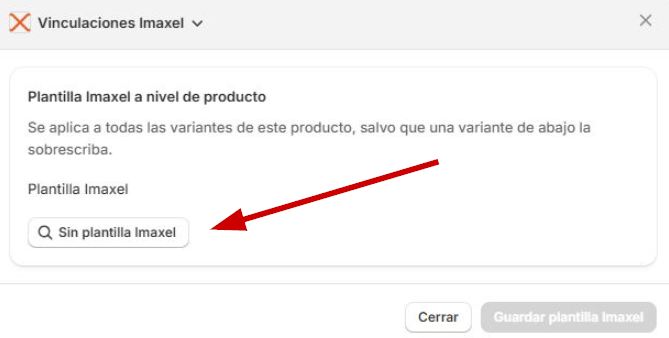
- Desmarcamos la selección actual:
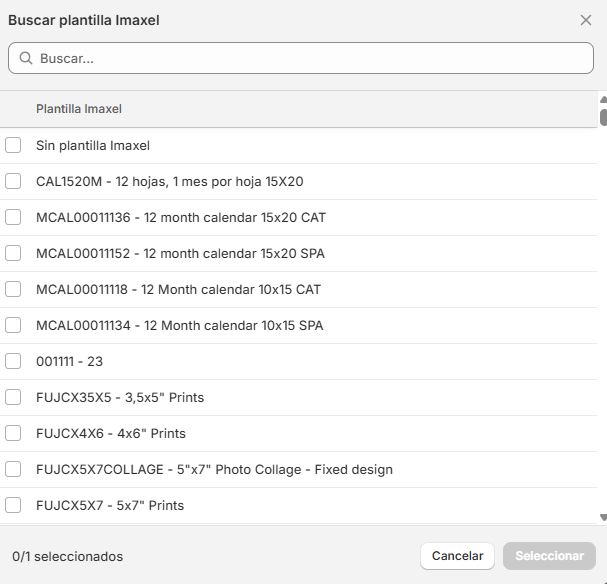
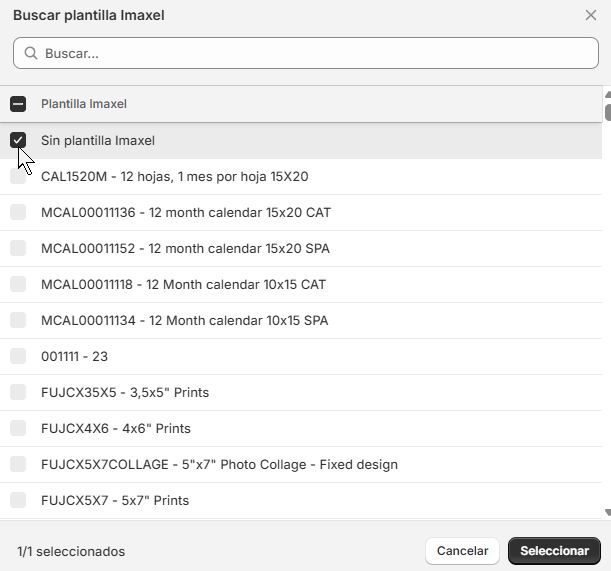
- Seleccionamos la plantilla deseada:
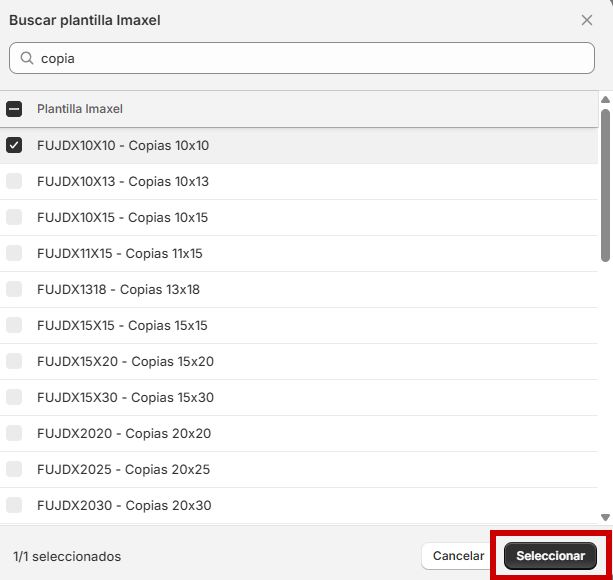
- Guardamos los cambios:
- Se nos confirma que se ha vinculado correctamente (¹) y podemos cerrar el modal (²):
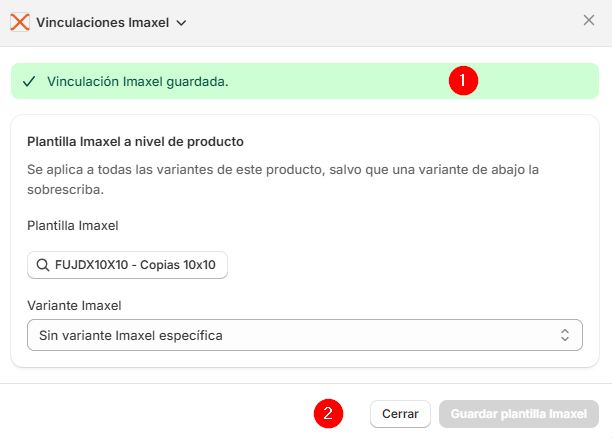
- No olvidemos de nuevo guardar los cambios generales: